
多端同步
电脑端和移动端打开同一份笔记,改完自动对齐;断网照常编辑,恢复后按增量补齐。
独立部署的笔记服务:电脑端和移动端同步、笔记可发布成网页,数据始终放在自己的服务器上。
目前不开放自助注册,账号由管理员开通;macOS 版未签名,首次打开需右键 →「打开」;Android 版需允许安装未知来源应用。

电脑端和移动端打开同一份笔记,改完自动对齐;断网照常编辑,恢复后按增量补齐。
笔记发成带链接的网页,谁点开都能看;取消发布,链接立即失效。
账号、笔记、附件都在自己的服务器上,随时能导出迁走。
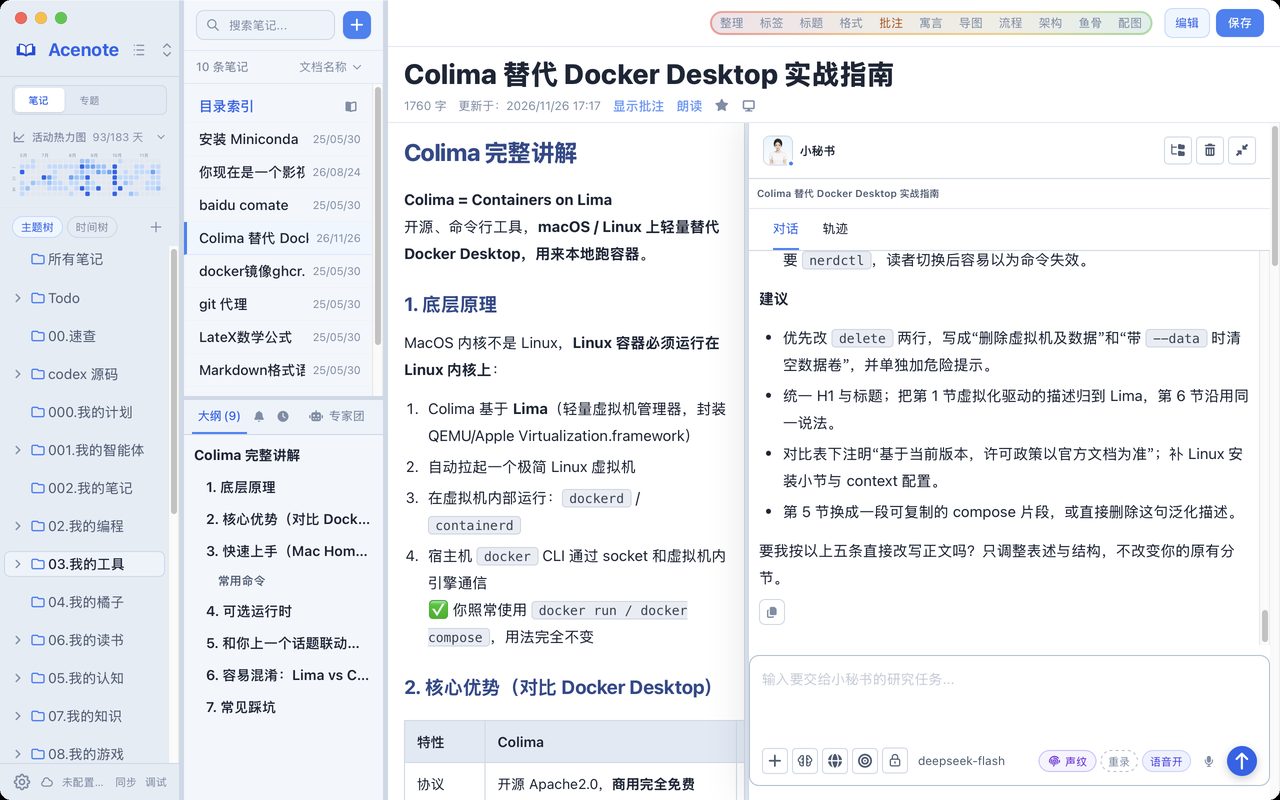
挑一个角色,给它目标和权限,让它带着你的笔记上下文干活:会思考、能联网查资料,做了什么全在轨迹里。
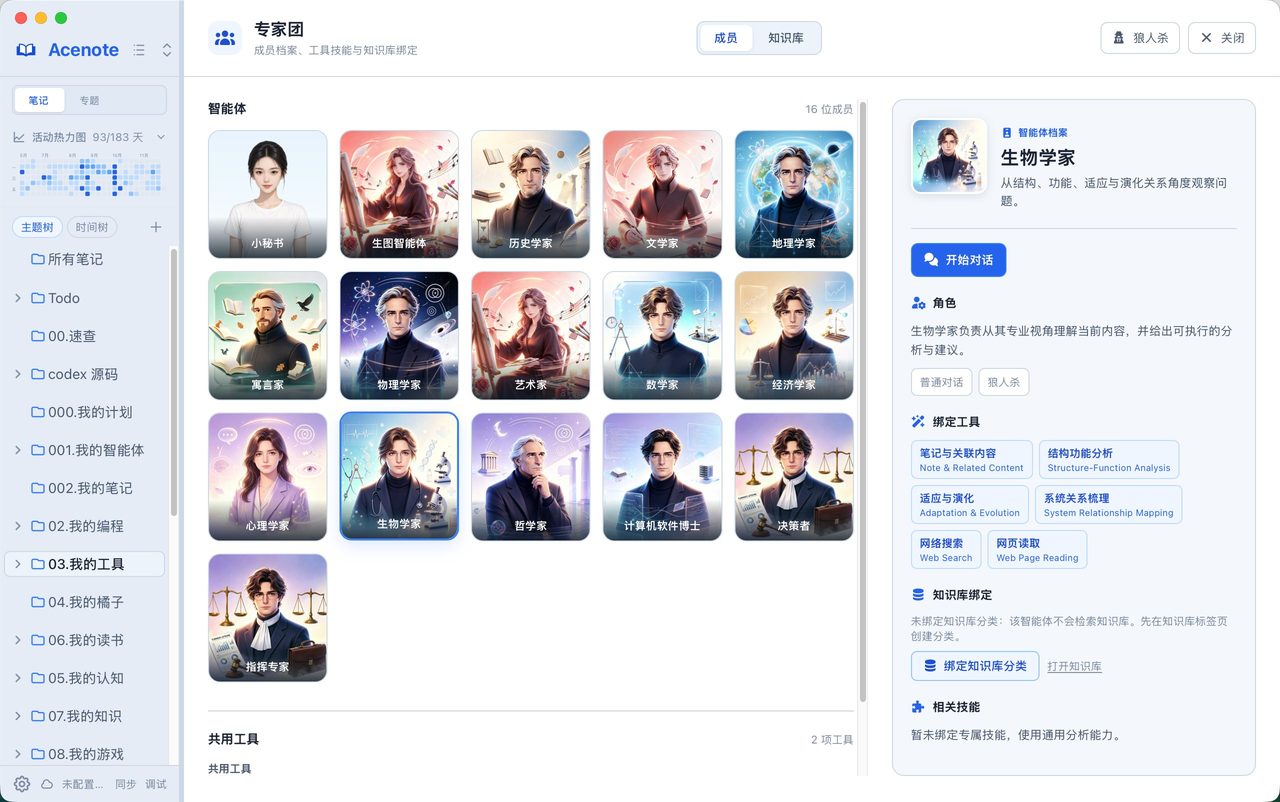
把任务丢给专家团,几位角色各看一遍再给结论;也可以指定其中一位接着聊。
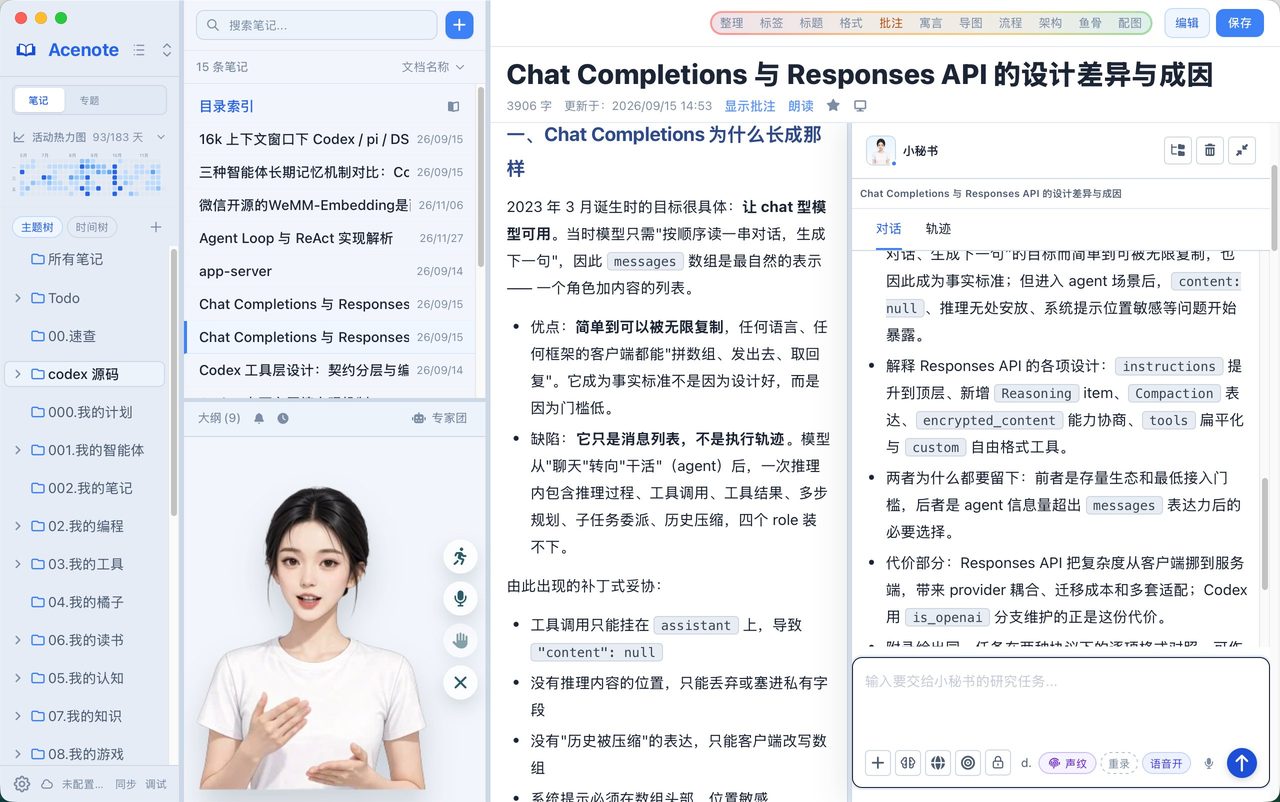
右下角的数字人可以直接语音对话,说一句它就记一句,不用切输入法。
一千多个历史事件按时间排开,点开一条就能看当时的疆域、涉及到的人和地点;右侧是这个专题的研究智能体。
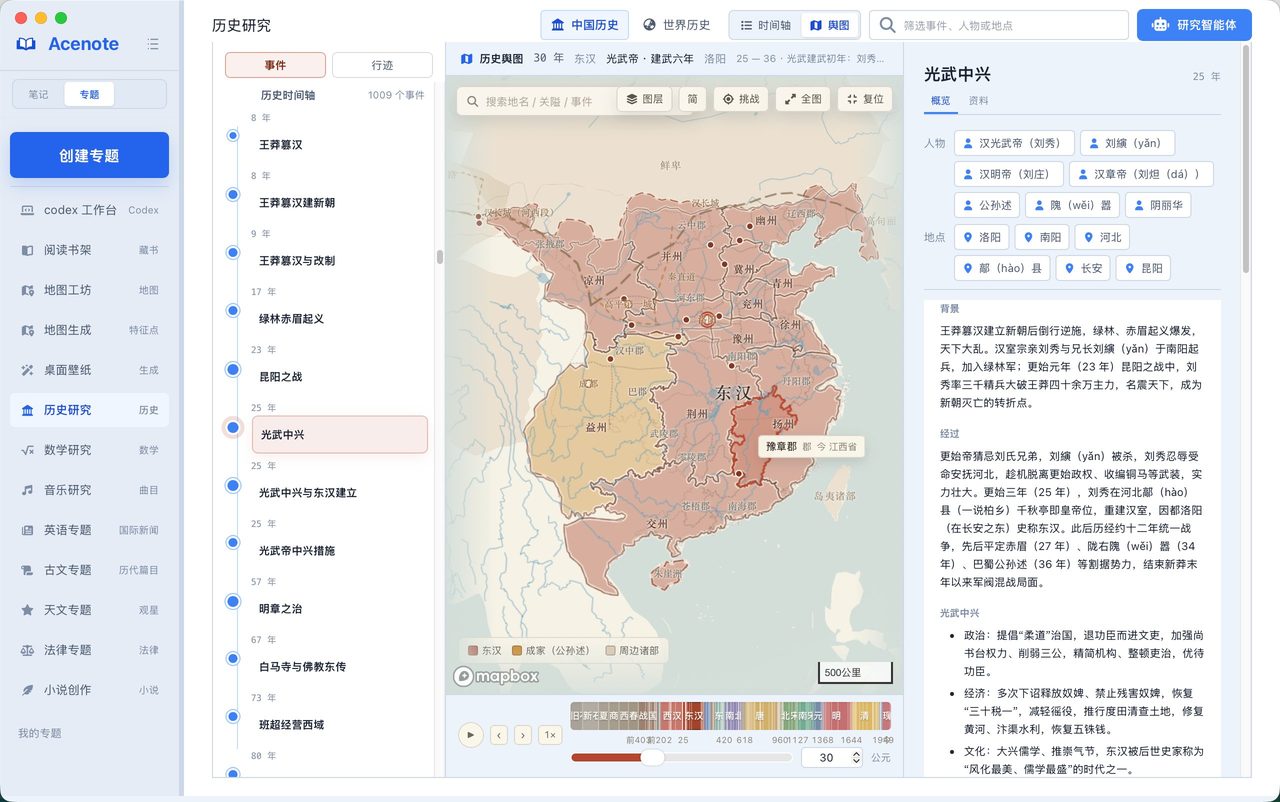
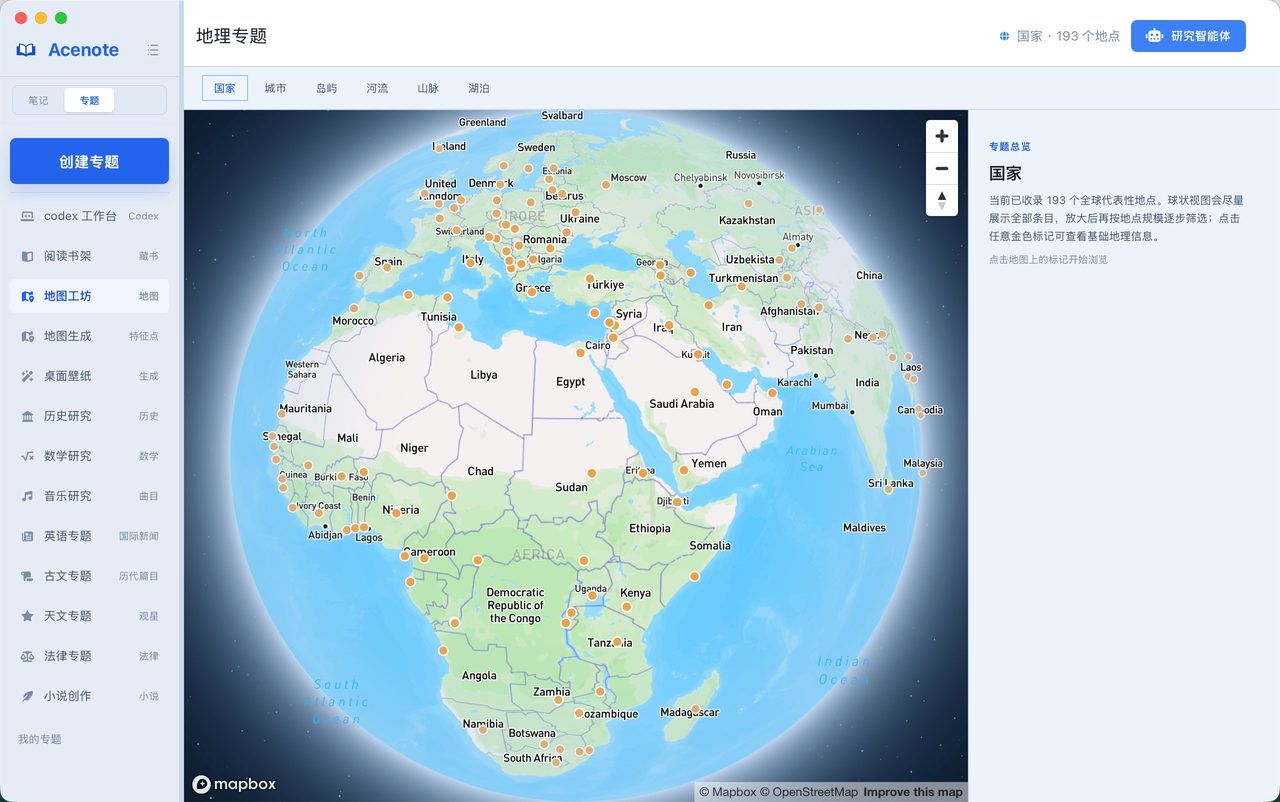
笔记之外,专题各有自己的工作台:地理在地球上看国家和城市、英语看新闻、法律看卷宗,右上角直接唤出这个专题的研究智能体。
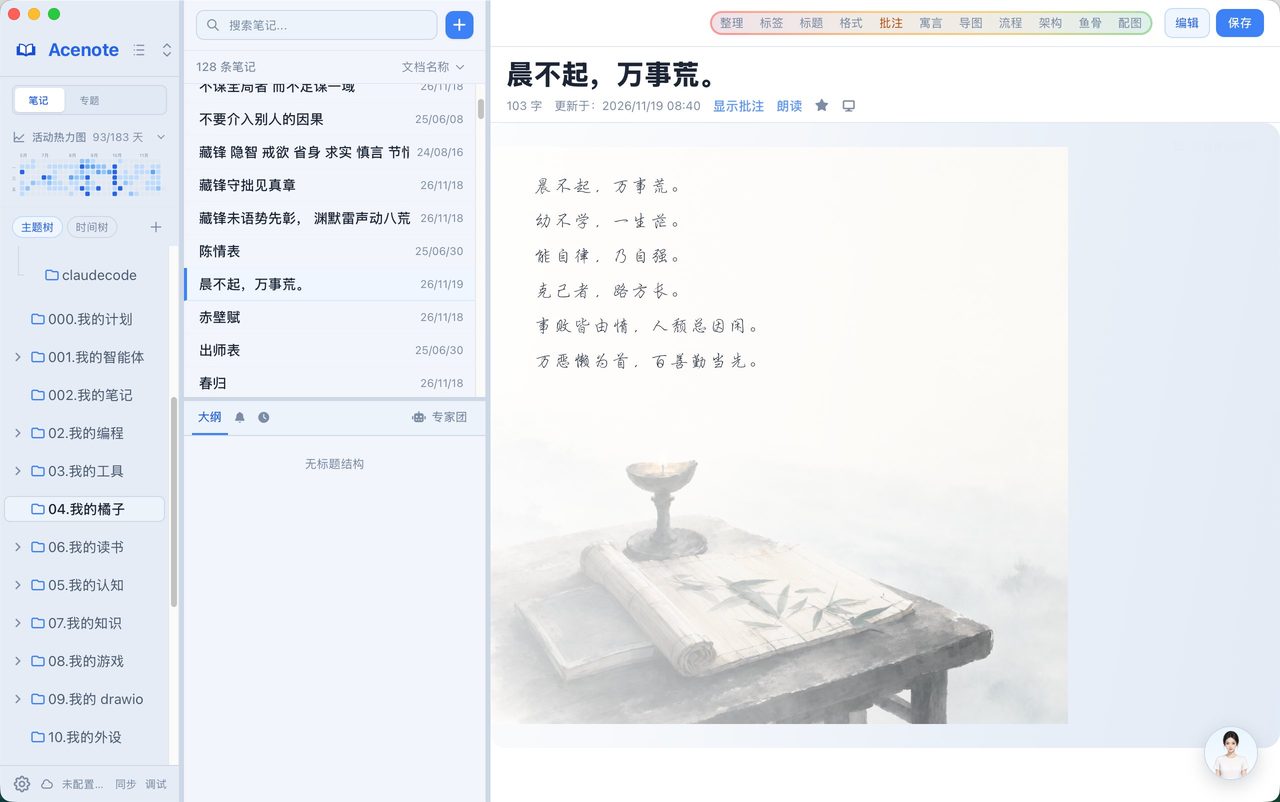
按笔记内容出图:写一首古诗能配一张水墨插图,给正文也能配 1920×1080 的成品图,直接落在这篇笔记里。
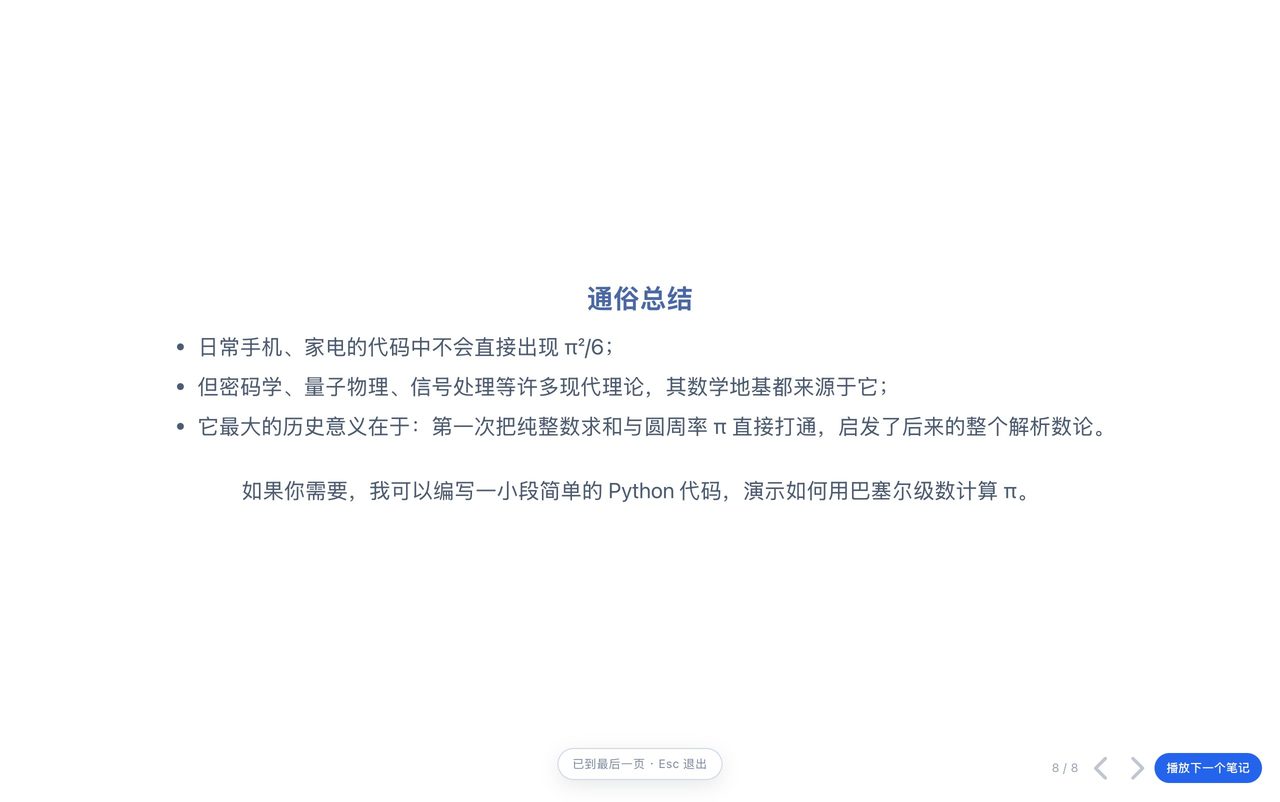
笔记按 Markdown 结构自动分页,方向键翻页;哪一页分得不对,可以让 AI 拆分这一页或补全分页线。
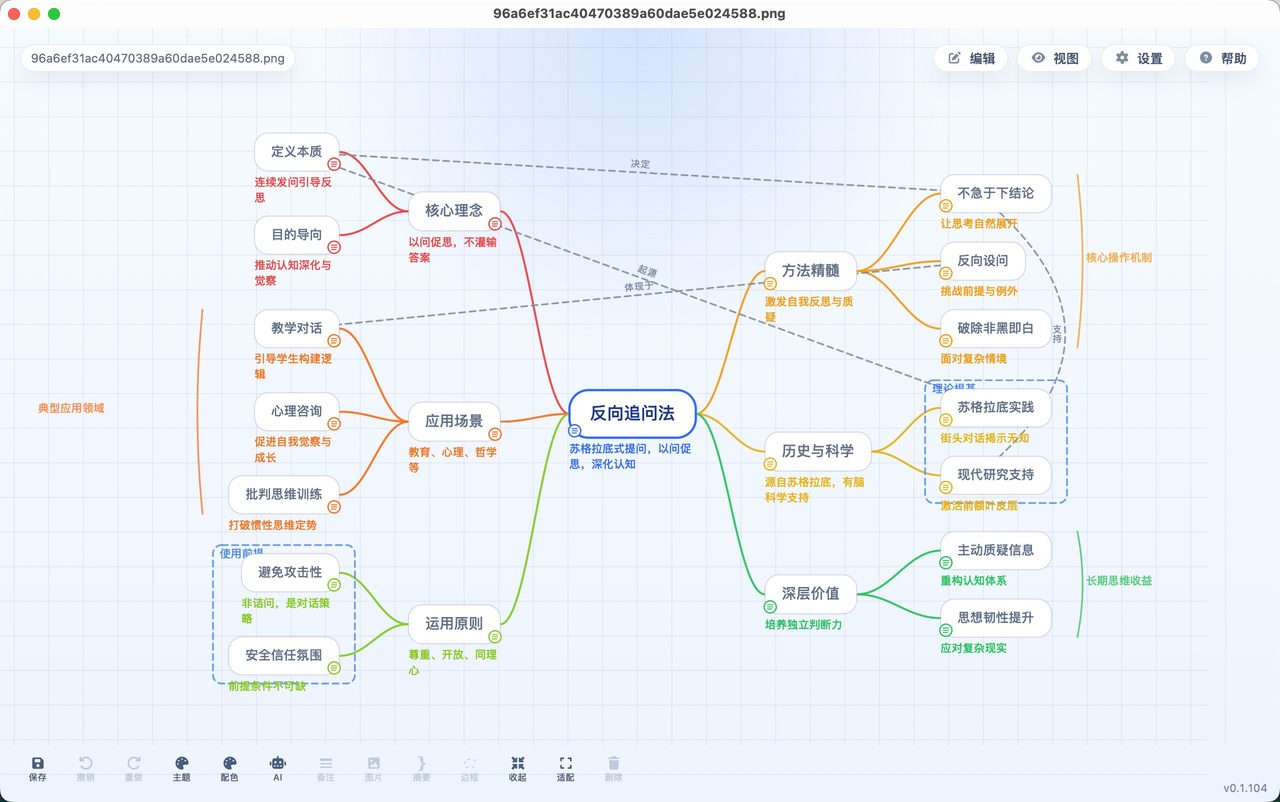
点顶部快捷操作里的「思维导图」,让它读完整篇笔记,把结构整理成导图,作为资源追加进这篇笔记。
顶部快捷操作里点「架构图」,用整篇笔记生成逻辑架构图,以 Mermaid 流程图写回正文,之后还能接着改。
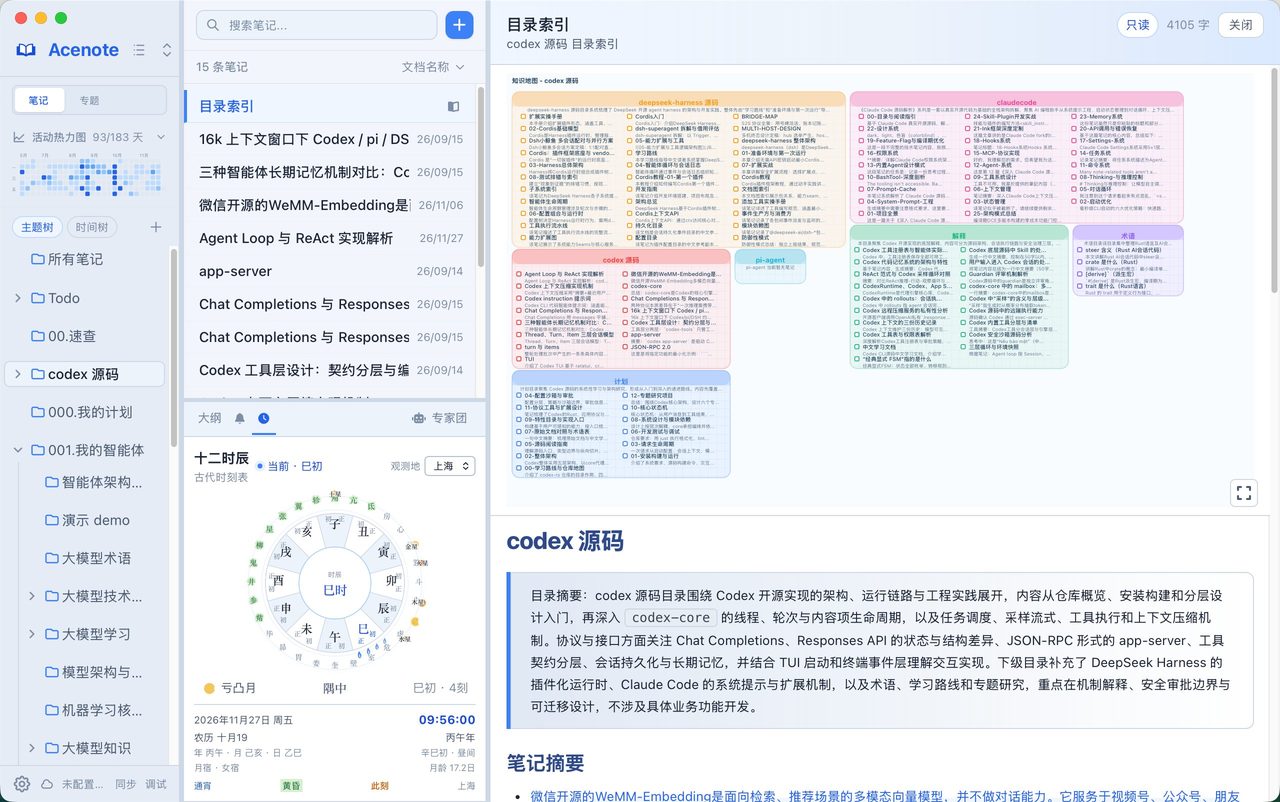
每个笔记本会自动维护目录索引:按目录结构生成 wiki 概览,也能切换成知识地图看全局。
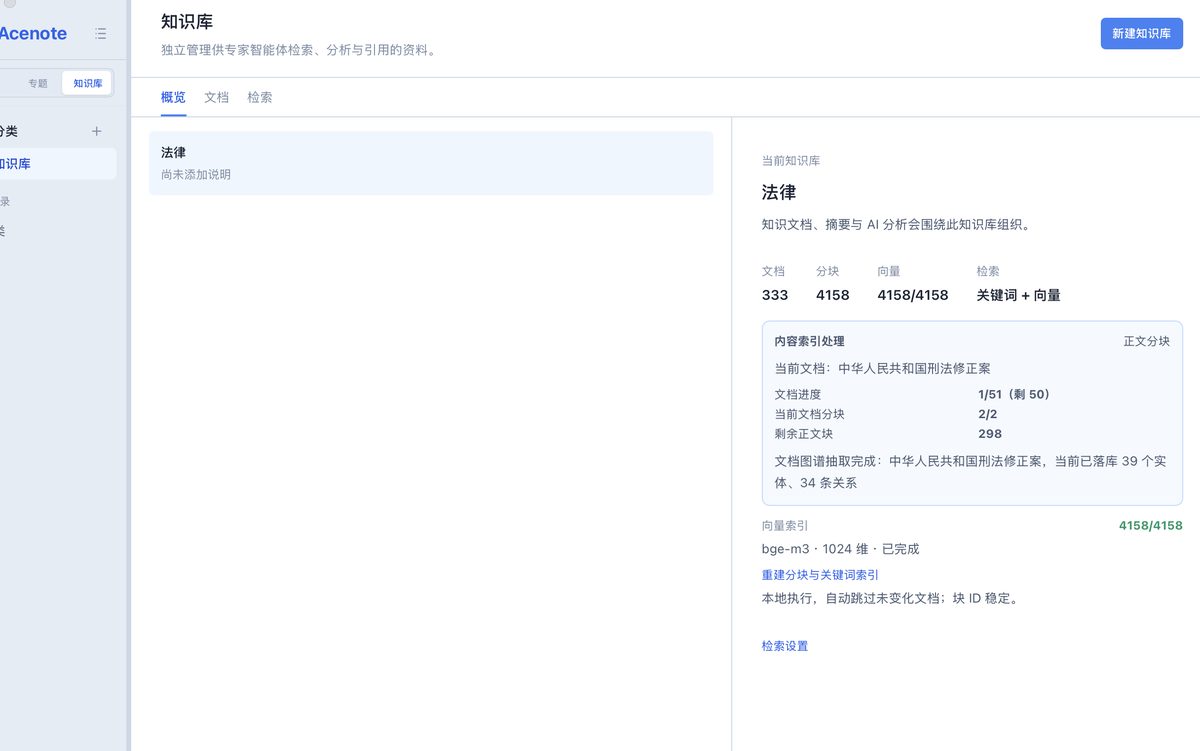
把文档导进知识库、按目录归类,写笔记时随手就能检索到原文;笔记本身也能发布进知识库。
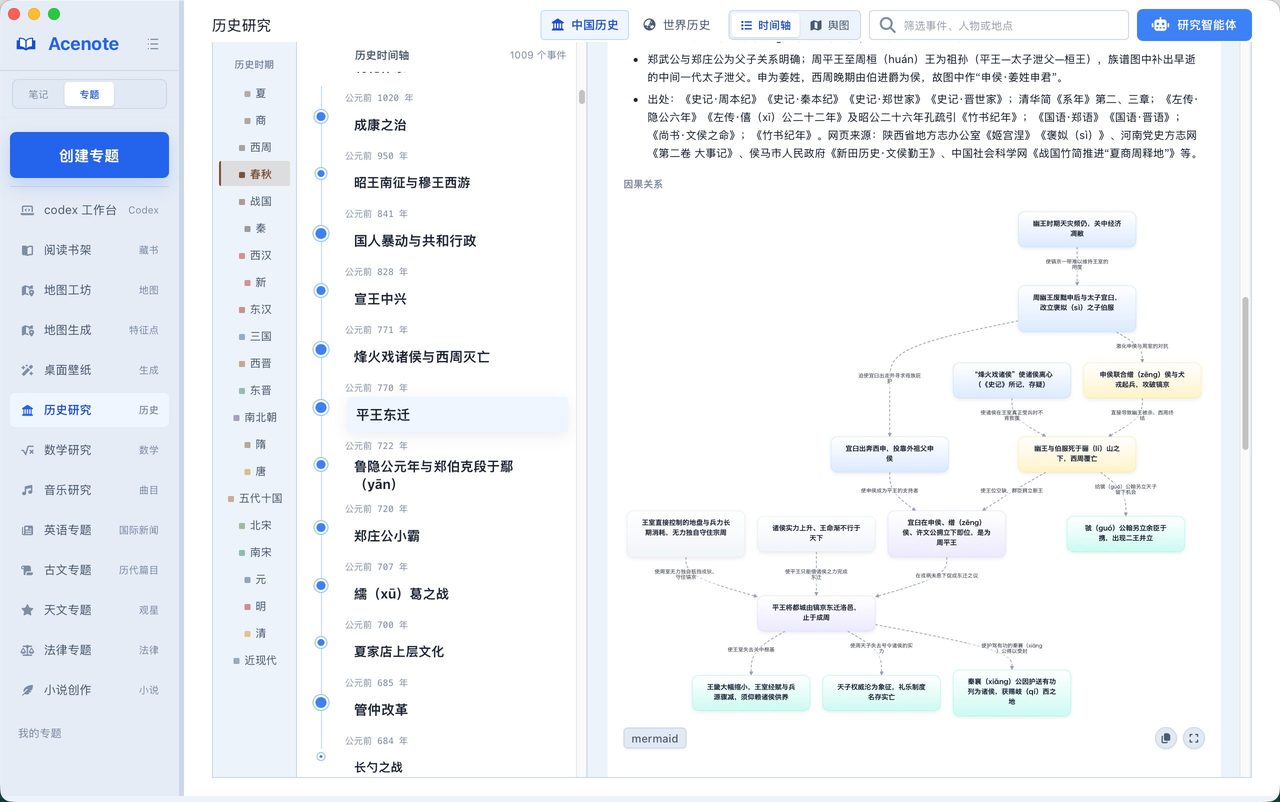
操作步骤写成流程图,史料因果写成关系图,都用 Mermaid 代码块存进笔记;改代码就改图,不用重画。
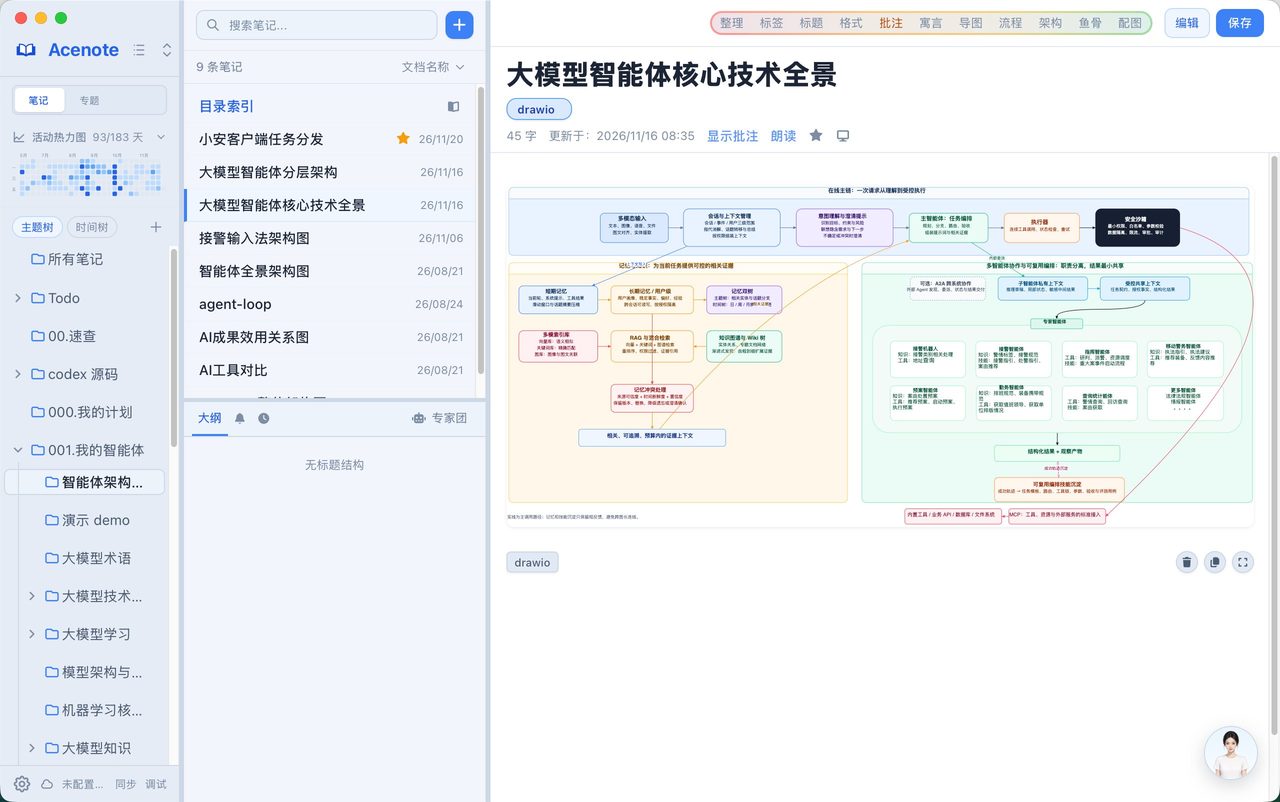
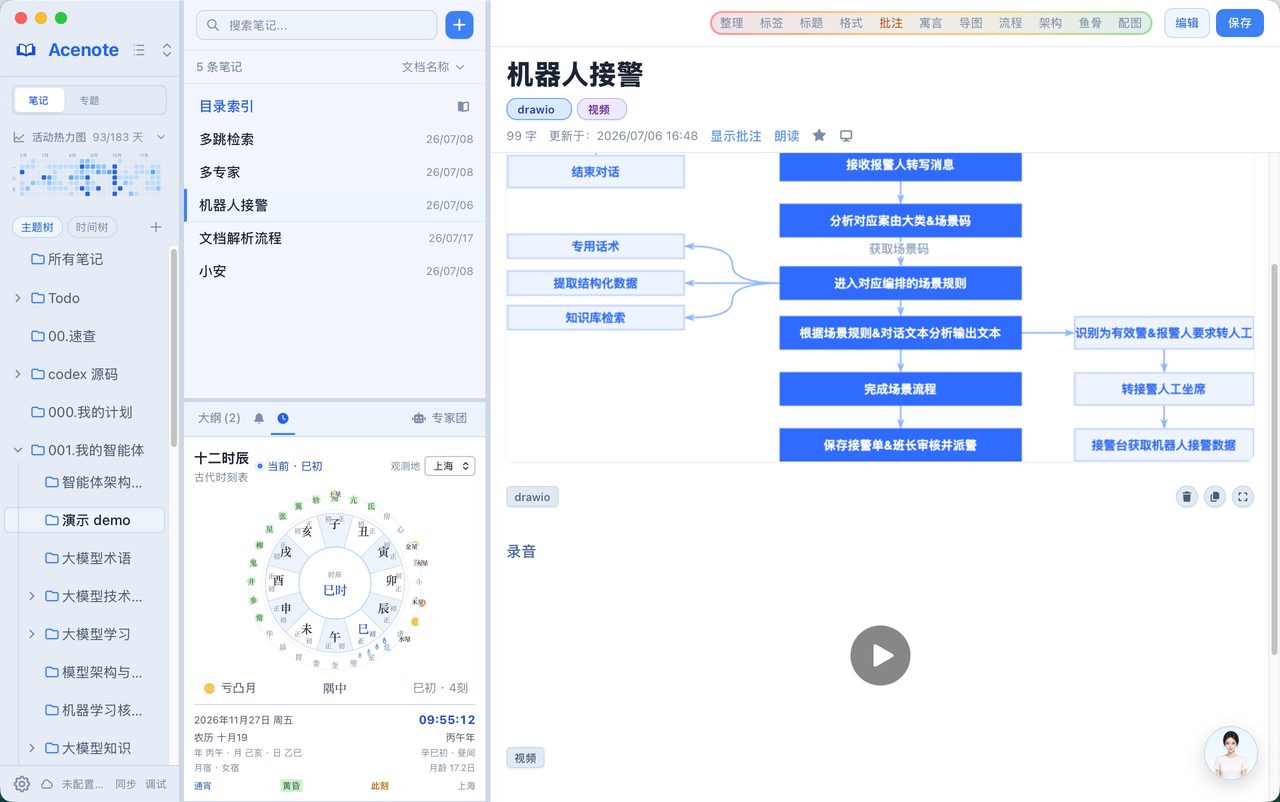
drawio 图和 Mermaid 代码块在笔记里直接渲染,录音也能内嵌播放,不用先导出成文件再贴回来。
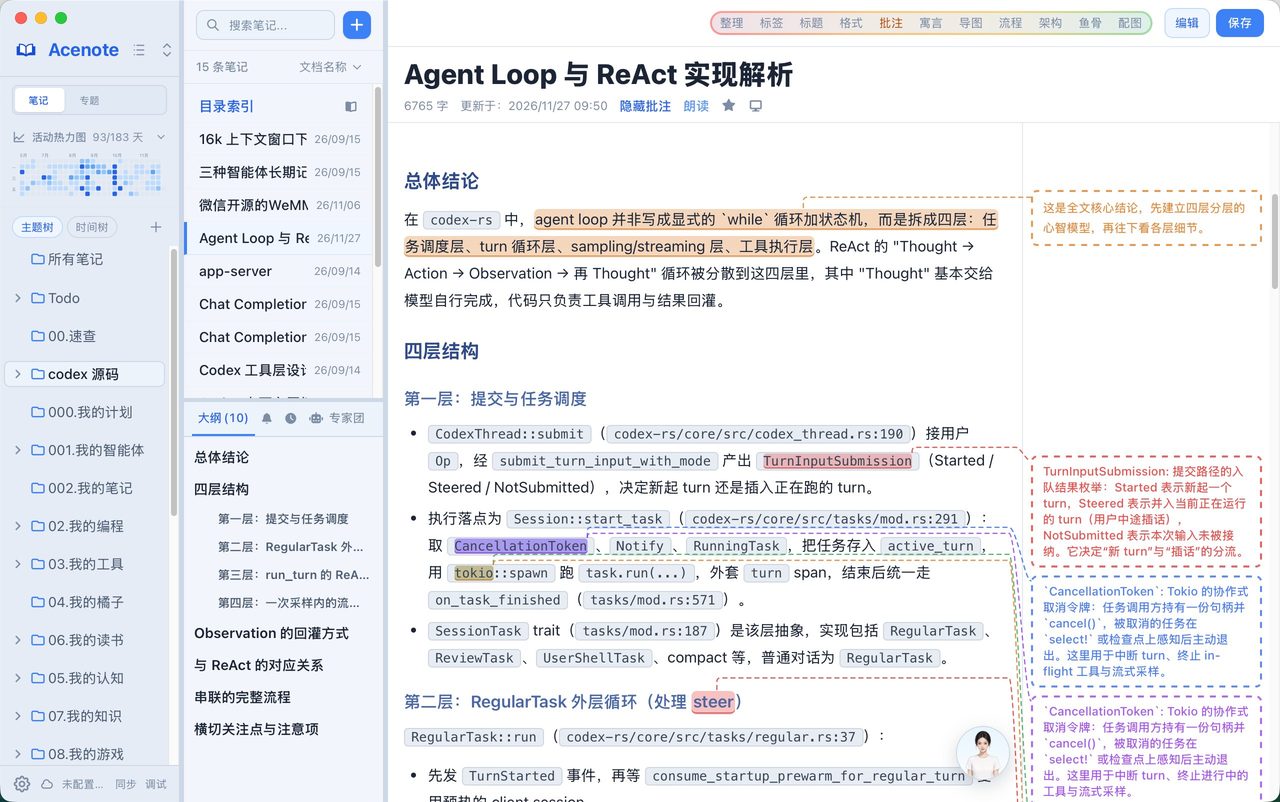
读完整篇再给批注,意见贴在对应段落边上,不打断原文;不满意的地方可以改,也可以删。
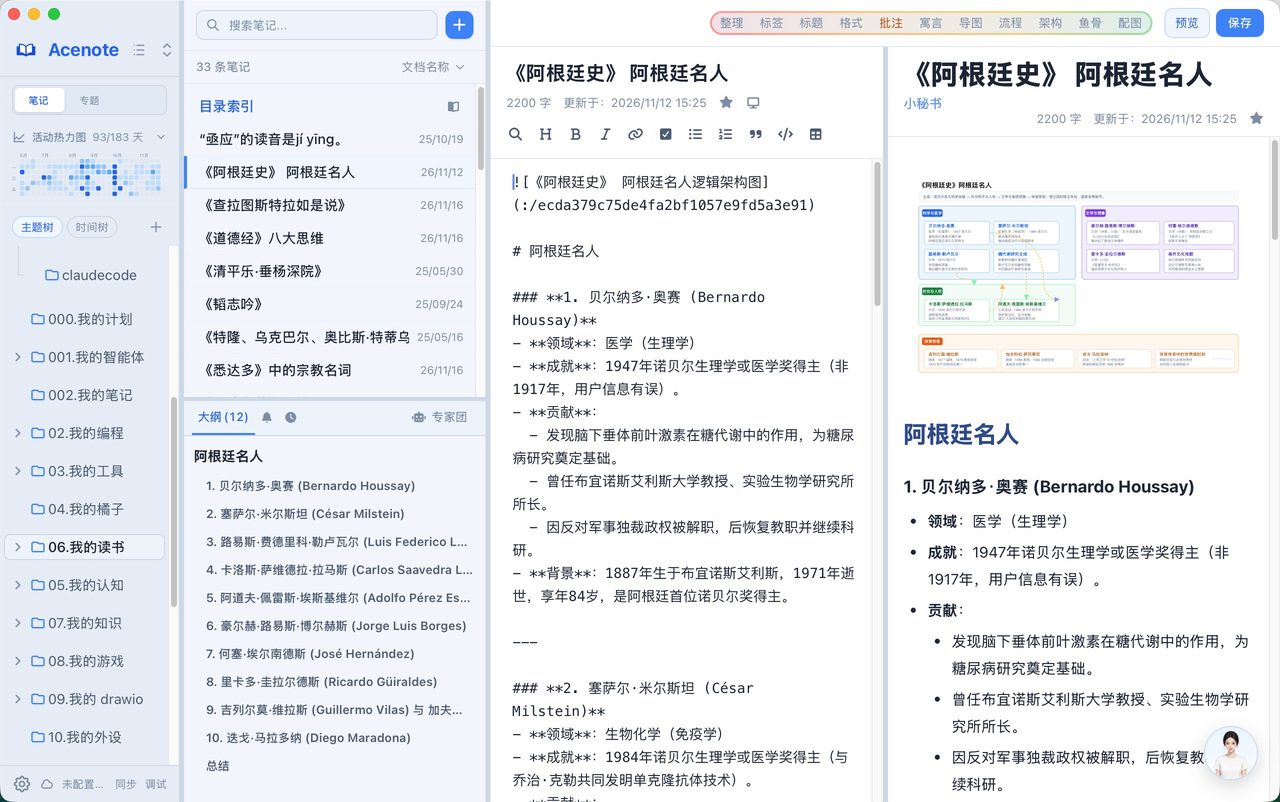
编辑区和预览同屏,写到哪看到哪;需要汇报时,再一键切成幻灯片放映。
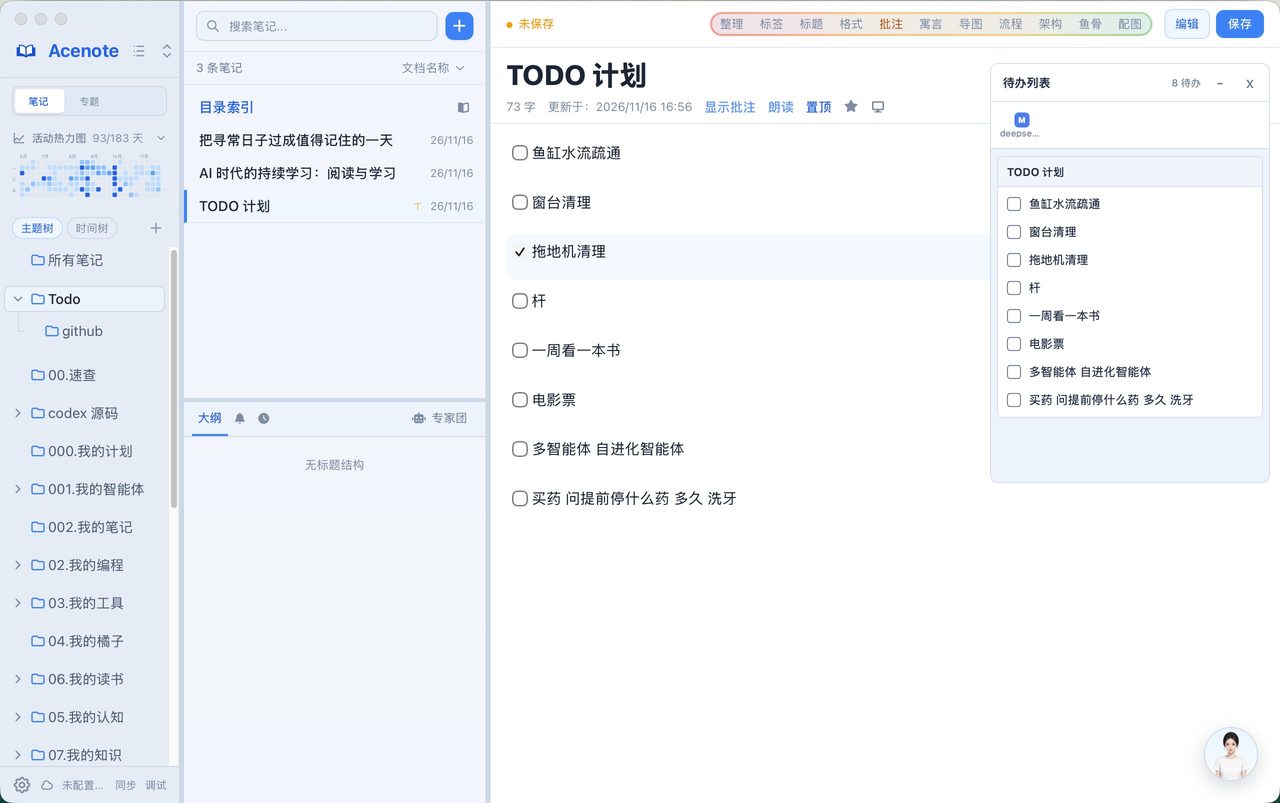
笔记里的复选框就是待办;同一份待办还能弹成桌面上的独立便利贴,一直浮着,勾完自动同步回笔记。
把电子书放上书架,阅读器里能直接从书里取材——读和写不用来回切窗口。
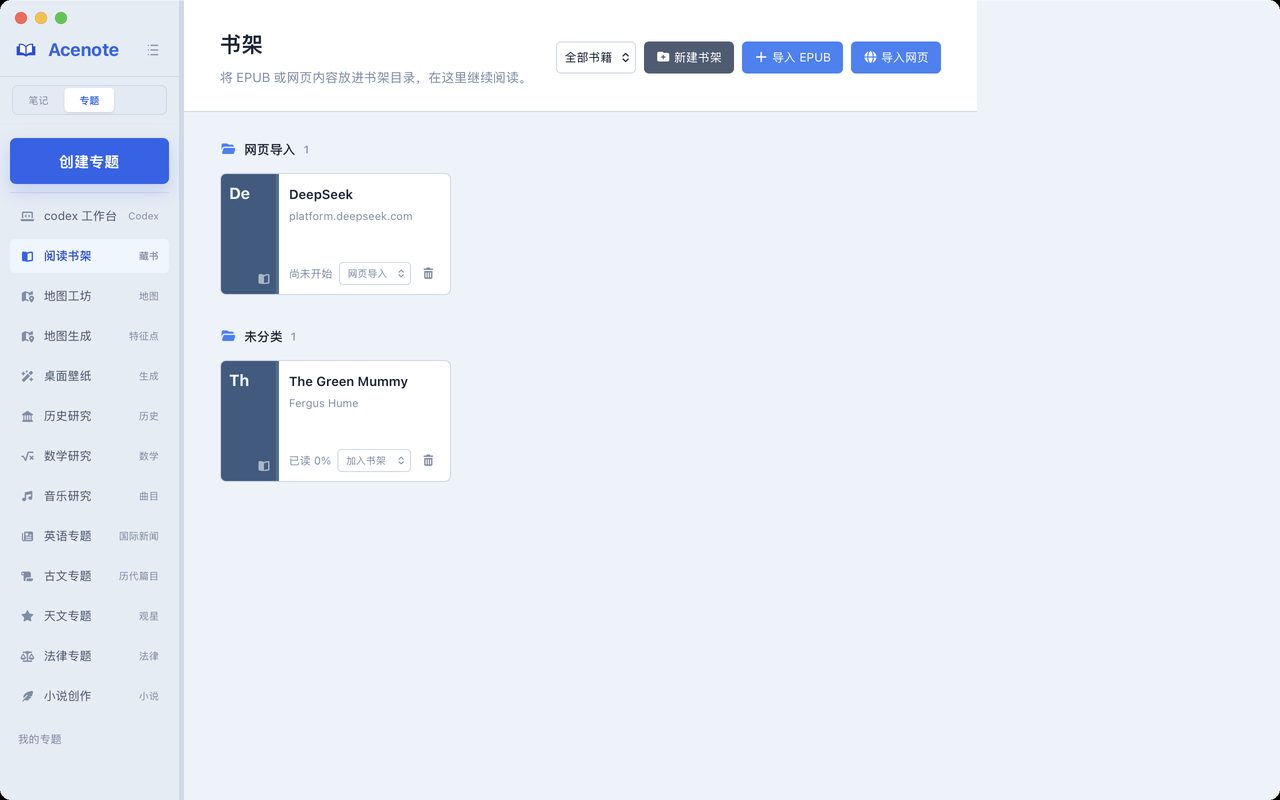
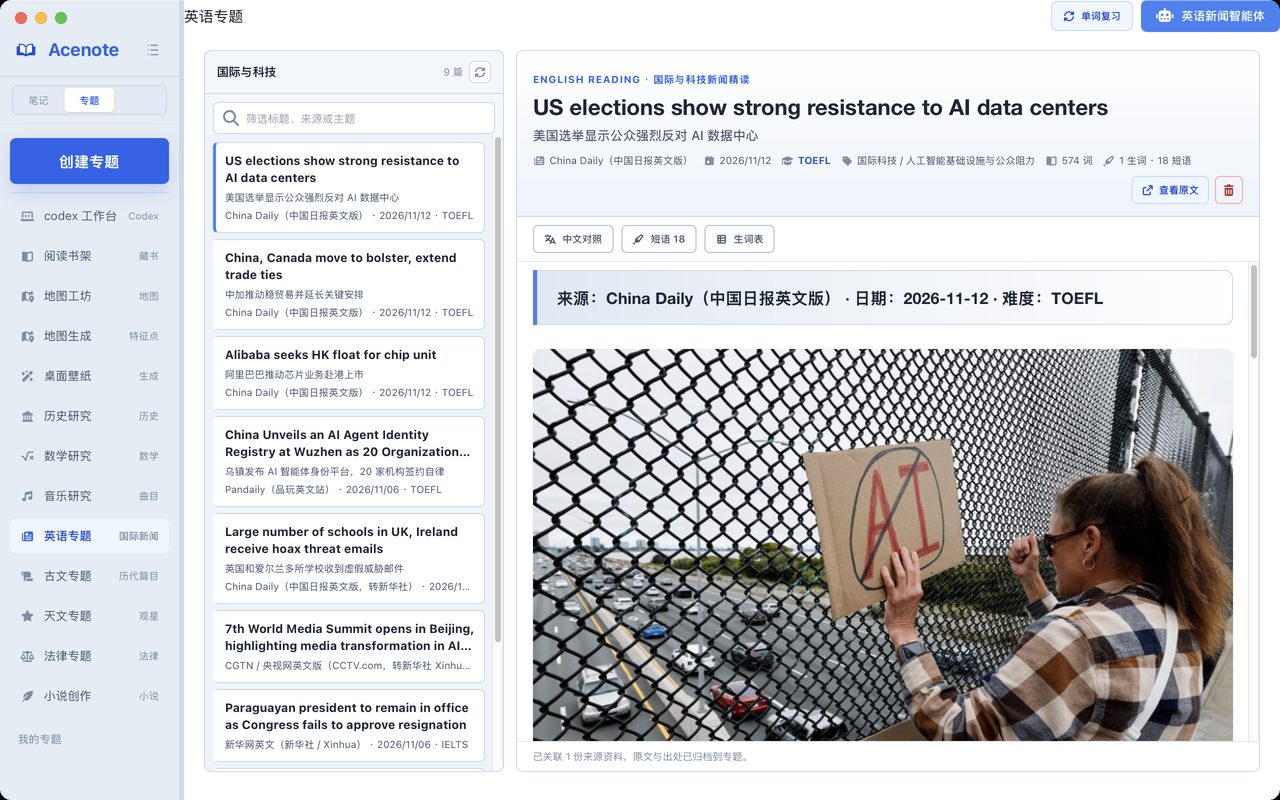
视频、音频、图片可以直接放进笔记里播放查看;要成片时,再按项目归档素材、排场景、出成片。
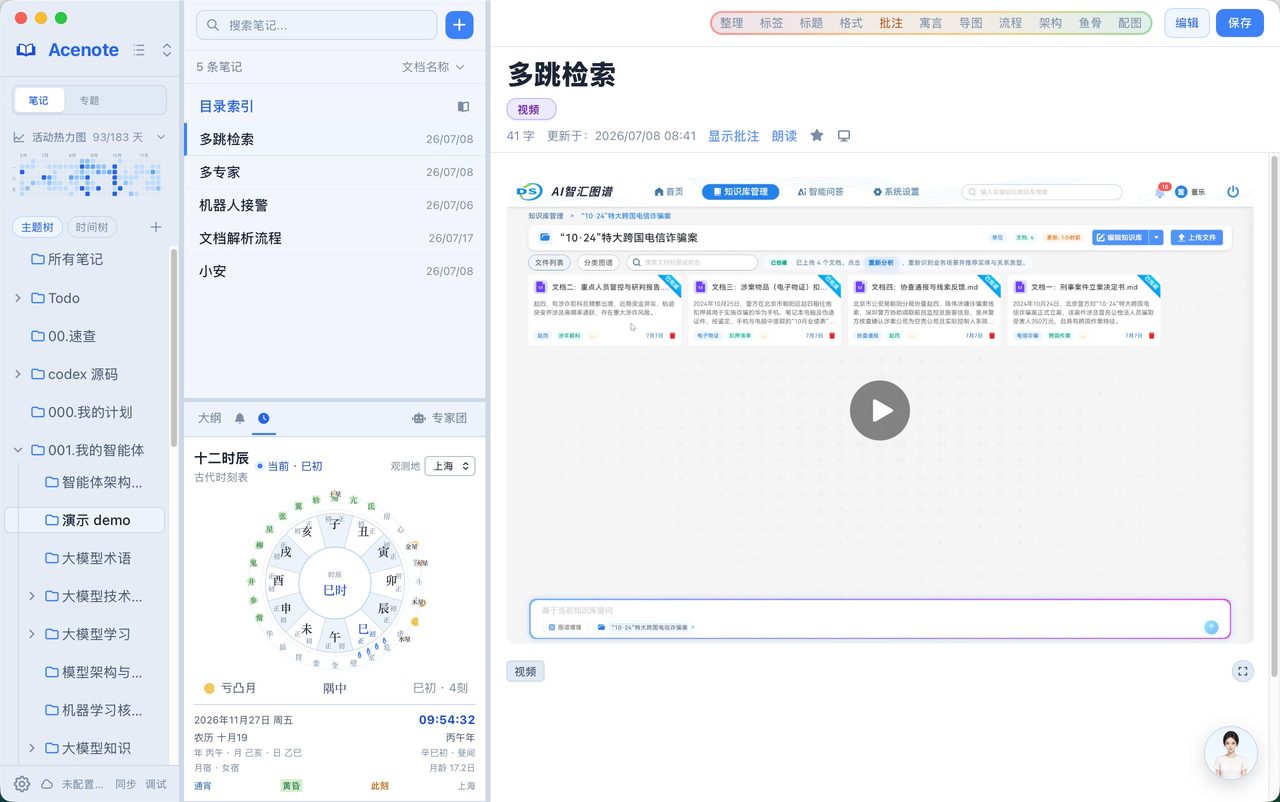
总单词表加上单词本,按每个词的状态排出下一次复习时间;读笔记遇到生词也能就地看释义。
账号开通后,在客户端里填下面三项即可。
账号由管理员开通,暂时不开放自助注册。
同步目标选择服务器,把下面三项填进去即可开始同步。
https://acenote.hujao.com你的登录邮箱你的登录密码